Domain url-submission.de kaufen?
Wir ziehen mit dem Projekt
url-submission.de um.
Sind Sie am Kauf der Domain
url-submission.de interessiert?
domain@kv-gmbh.de · 0541-91531010
Domain url-submission.de kaufen?
Wie kann ich IrfanView festlegen?
Um IrfanView als Standardprogramm für bestimmte Dateitypen festzulegen, öffne die Einstellungen deines Betriebssystems und suche nach "Standardprogramme". Dort kannst du IrfanView als Standardprogramm für bestimmte Dateitypen auswählen. Alternativ kannst du auch in den Einstellungen von IrfanView selbst nach einer Option suchen, um es als Standardprogramm festzulegen. **
Wie mache ich IrfanView zum Standardbildbetrachter?
Um IrfanView zum Standardbildbetrachter zu machen, musst du die Einstellungen in deinem Betriebssystem ändern. In Windows 10 kannst du dies tun, indem du zu den "Einstellungen" gehst, dann zu "Apps" und dort den Standardanwendungen. Wähle dann "Fotos" aus und ändere es in IrfanView. **

Ähnliche Suchbegriffe für IrfanView
Top-Angebote
Produkte zum Begriff IrfanView:
-
QEP® Qualitätsziel-KatalogQEP® Qualitätsziel-Katalog , Die Kernziele , Reiningungssets > Autopflege & Aufbereitung , Auflage: Version 2022, Erscheinungsjahr: 20220708, Produktform: Kassette, Inhalt/Anzahl: 1, Inhalt/Anzahl: 1, Redaktion: Kassenärztliche Bundesvereinigung, Auflage/Ausgabe: Version 2022, Keyword: Gesundheit; Gesundheitswesen; Kernziele; MVZ; Medizin; Medizinisches Versorgungszentrum; Patientenorientierung; Patientensicherheit; Praxismanagement; QEP; QM; QM-System; Qualität; Qualitätsmanagement; Qualitätsmanagement-Richtlinie (QM-RiLi); Qualitätsziel; Selbstbewertung; Webportal; Zertifizierung; Ärzte, Fachschema: Gesundheitsmanagement~Management / Gesundheit~Gesundheitswesen~Medizin / Spezialgebiete~Management / TQM~Qualitätsmanagement / TQM~Total Quality Management~TQM - Total Quality Management ~Qualitätssicherung~Sicherung / Qualitätssicherung, Fachkategorie: Klinische und Innere Medizin~Medizinische Spezialgebiete~Qualitätssicherung (QS) und Total Quality Management (TQM)~Public Health und Präventivmedizin, Warengruppe: HC/Medizin/Andere Fachgebiete, Fachkategorie: Medizinverwaltung und -management, Thema: Verstehen, Text Sprache: ger, Seitenanzahl: XVIII, Seitenanzahl: 102, Sender’s product category: BUNDLE, Verlag: Deutscher Aerzte Verlag, Verlag: Deutscher Aerzte Verlag, Verlag: Deutscher rzteverlag GmbH, Länge: 289, Breite: 213, Höhe: 10, Gewicht: 451, Produktform: Kartoniert, Genre: Mathematik/Naturwissenschaften/Technik/Medizin, Genre: Mathematik/Naturwissenschaften/Technik/Medizin, Beinhaltet: B0000063047001 9783769136777-1 B0000063047002 9783769136777-2, Herkunftsland: DEUTSCHLAND (DE), Katalog: deutschsprachige Titel, Katalog: Gesamtkatalog, Katalog: Kennzeichnung von Titeln mit einer Relevanz > 30, Katalog: Lagerartikel, Book on Demand, ausgew. Medienartikel, Relevanz: 0060, Tendenz: -1, Unterkatalog: AK, Unterkatalog: Bücher, Unterkatalog: Hardcover, Unterkatalog: Lagerartikel, WolkenId: 13759439,99 €*Versand: 0,00 €Sichere Weiterleitung zum Anbieter


-
In welchem Format speichert IrfanView Bilder ab?
IrfanView kann Bilder in verschiedenen Formaten speichern, darunter JPEG, PNG, GIF, BMP und TIFF. Es unterstützt auch das Speichern von Bildern in speziellen Formaten wie ICO (Icon) und PDF. **
-
Wie kann man die Hintergrundfarbe bei IrfanView ändern?
Um die Hintergrundfarbe bei IrfanView zu ändern, öffnen Sie das Programm und klicken Sie auf "Optionen" in der Menüleiste. Wählen Sie dann "Einstellungen" aus und gehen Sie zum Reiter "Anzeige". Dort können Sie die Hintergrundfarbe auswählen und anpassen. **
-
Wie kann man bei IrfanView die Bildauflösung verändern?
Um die Bildauflösung in IrfanView zu ändern, öffnen Sie das gewünschte Bild und klicken Sie auf "Bild" in der Menüleiste. Wählen Sie dann "Größe ändern" aus und geben Sie die gewünschte Auflösung in Pixeln ein. Klicken Sie auf "OK", um die Änderungen zu übernehmen. **
-
Wie kann man bei IrfanView den schwarzen Hintergrund entfernen?
Um den schwarzen Hintergrund in IrfanView zu entfernen, öffnen Sie das Bild und wählen Sie "Bild" > "Farben ändern" aus dem Menü. Wählen Sie dann "Transparente Farbe" und klicken Sie auf den schwarzen Hintergrund, um ihn auszuwählen. Klicken Sie auf "OK" und speichern Sie das Bild im gewünschten Format. **

Wie entferne ich Flecken auf der Hose mit IrfanView?
IrfanView ist eine Bildbearbeitungssoftware und nicht für die Entfernung von Flecken auf Kleidungsstücken geeignet. Um Flecken auf einer Hose zu entfernen, empfiehlt es sich, spezielle Fleckenentfernungsmittel oder -techniken zu verwenden, die für den Stoff der Hose geeignet sind. **
Wie funktioniert die Registrierung neuer Benutzer auf dem Eintragungsportal? Welche Informationen werden für die Anmeldung benötigt?
Die Registrierung neuer Benutzer auf dem Eintragungsportal erfolgt durch das Ausfüllen eines Online-Formulars mit persönlichen Informationen wie Name, E-Mail-Adresse und Passwort. Nach dem Absenden des Formulars erhält der Benutzer eine Bestätigungs-E-Mail, um seine Anmeldung zu verifizieren. Sobald die Bestätigung erfolgt ist, kann der Benutzer auf das Eintragungsportal zugreifen und seine Daten verwalten. **
Top-Angebote
Produkte zum Begriff IrfanView:
-
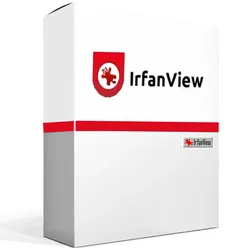
IrfanView 4.xIrfanView 4.x - Bildbetrachter und Bildbearbeitung IrfanView 4.x ist eine leistungsstarke und benutzerfreundliche Software für die Bildbetrachtung und -bearbeitung. Diese kostenlose Software unterstützt eine Vielzahl von Bildformaten und bietet eine breite Palette an Funktionen, die sowohl für Anfänger als auch für fortgeschrittene Benutzer geeignet sind. IrfanView ist bekannt für seine Geschwindigkeit, Kompaktheit und einfache Bedienung. Hauptfunktionen von IrfanView 4.x Unterstützung für eine Vielzahl von Bildformaten einschließlich BMP, DIB, JPEG, GIF, PNG, TIFF und viele mehr Batch-Konvertierung und -Bearbeitung von Bildern Erweiterte Bildbearbeitungswerkzeuge wie Zuschneiden, Ändern der Größe, Drehen und Farbanpassungen Erstellen von Diashows und Präsentationen Unterstützung für Plugins zur Erweiterung der Funktionalität Schnelle und effiziente Bildanzeige Unterstützung fü...11,99 €*Versand: 0,00 €Sichere Weiterleitung zum Anbieter
-
QEP® Qualitätsziel-KatalogQEP® Qualitätsziel-Katalog , Die Kernziele , Reiningungssets > Autopflege & Aufbereitung , Auflage: Version 2022, Erscheinungsjahr: 20220708, Produktform: Kassette, Inhalt/Anzahl: 1, Inhalt/Anzahl: 1, Redaktion: Kassenärztliche Bundesvereinigung, Auflage/Ausgabe: Version 2022, Keyword: Gesundheit; Gesundheitswesen; Kernziele; MVZ; Medizin; Medizinisches Versorgungszentrum; Patientenorientierung; Patientensicherheit; Praxismanagement; QEP; QM; QM-System; Qualität; Qualitätsmanagement; Qualitätsmanagement-Richtlinie (QM-RiLi); Qualitätsziel; Selbstbewertung; Webportal; Zertifizierung; Ärzte, Fachschema: Gesundheitsmanagement~Management / Gesundheit~Gesundheitswesen~Medizin / Spezialgebiete~Management / TQM~Qualitätsmanagement / TQM~Total Quality Management~TQM - Total Quality Management ~Qualitätssicherung~Sicherung / Qualitätssicherung, Fachkategorie: Klinische und Innere Medizin~Medizinische Spezialgebiete~Qualitätssicherung (QS) und Total Quality Management (TQM)~Public Health und Präventivmedizin, Warengruppe: HC/Medizin/Andere Fachgebiete, Fachkategorie: Medizinverwaltung und -management, Thema: Verstehen, Text Sprache: ger, Seitenanzahl: XVIII, Seitenanzahl: 102, Sender’s product category: BUNDLE, Verlag: Deutscher Aerzte Verlag, Verlag: Deutscher Aerzte Verlag, Verlag: Deutscher rzteverlag GmbH, Länge: 289, Breite: 213, Höhe: 10, Gewicht: 451, Produktform: Kartoniert, Genre: Mathematik/Naturwissenschaften/Technik/Medizin, Genre: Mathematik/Naturwissenschaften/Technik/Medizin, Beinhaltet: B0000063047001 9783769136777-1 B0000063047002 9783769136777-2, Herkunftsland: DEUTSCHLAND (DE), Katalog: deutschsprachige Titel, Katalog: Gesamtkatalog, Katalog: Kennzeichnung von Titeln mit einer Relevanz > 30, Katalog: Lagerartikel, Book on Demand, ausgew. Medienartikel, Relevanz: 0060, Tendenz: -1, Unterkatalog: AK, Unterkatalog: Bücher, Unterkatalog: Hardcover, Unterkatalog: Lagerartikel, WolkenId: 13759439,99 €*Versand: 0,00 €Sichere Weiterleitung zum Anbieter
-
Wie kann ich IrfanView festlegen?
Um IrfanView als Standardprogramm für bestimmte Dateitypen festzulegen, öffne die Einstellungen deines Betriebssystems und suche nach "Standardprogramme". Dort kannst du IrfanView als Standardprogramm für bestimmte Dateitypen auswählen. Alternativ kannst du auch in den Einstellungen von IrfanView selbst nach einer Option suchen, um es als Standardprogramm festzulegen. **
-
Wie mache ich IrfanView zum Standardbildbetrachter?
Um IrfanView zum Standardbildbetrachter zu machen, musst du die Einstellungen in deinem Betriebssystem ändern. In Windows 10 kannst du dies tun, indem du zu den "Einstellungen" gehst, dann zu "Apps" und dort den Standardanwendungen. Wähle dann "Fotos" aus und ändere es in IrfanView. **
-
In welchem Format speichert IrfanView Bilder ab?
IrfanView kann Bilder in verschiedenen Formaten speichern, darunter JPEG, PNG, GIF, BMP und TIFF. Es unterstützt auch das Speichern von Bildern in speziellen Formaten wie ICO (Icon) und PDF. **
-
Wie kann man die Hintergrundfarbe bei IrfanView ändern?
Um die Hintergrundfarbe bei IrfanView zu ändern, öffnen Sie das Programm und klicken Sie auf "Optionen" in der Menüleiste. Wählen Sie dann "Einstellungen" aus und gehen Sie zum Reiter "Anzeige". Dort können Sie die Hintergrundfarbe auswählen und anpassen. **
Ähnliche Suchbegriffe für IrfanView
-
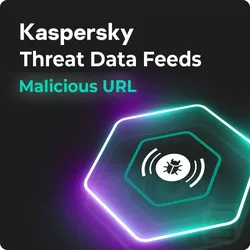
Kaspersky Threat Data Feeds - Malicious URLKaspersky Threat Data Feeds – Malicious URL In einer zunehmend vernetzten Welt sind Bedrohungen durch schädliche URLs eine der größten Herausforderungen für Unternehmen, die ihre Netzwerksicherheit gewährleisten möchten. Schädliche URLs werden von Cyberkriminellen genutzt, um Phishing-Angriffe, Malware-Infektionen und andere bösartige Aktivitäten zu initiieren, die die Datensicherheit und Vertraulichkeit beeinträchtigen können. Mit **Kaspersky Threat Data Feeds – Malicious URL** erhalten Unternehmen Zugang zu einer stets aktuellen und umfassenden Datenbank mit potenziell gefährlichen URLs, die dabei hilft, solche Bedrohungen proaktiv zu erkennen und abzuwehren. Überblick über Kaspersky Threat Data Feeds – Malicious URL Der **Kaspersky Threat Data Feeds – Malicious URL**-Dienst stellt eine kontinuierlich aktualisierte Liste von URLs bereit, die in Verbindung mit schädlichen Aktivitäten stehen. Diese Daten können Unternehmen dabei unterstützen, ihre Sicherheitsmaßnahmen zu verstärken, indem sie sicherstellen, dass bösartige URLs erkannt und blockiert werden, bevor sie Schaden anrichten können. Die Datenfeeds umfassen Informationen über URLs, die für Phishing, Malware-Verbreitung, C&C-Server (Command and Control) und andere Bedrohungen bekannt sind. Die Daten werden von Kasperskys weltweitem Team von Cybersicherheitsexperten gesammelt und analysiert, um eine hohe Präzision und Relevanz sicherzustellen. Hauptfunktionen Umfassende Sammlung bösartiger URLs: Kontinuierliche Bereitstellung einer umfangreichen Datenbank schädlicher URLs, die regelmäßig aktualisiert wird. Präzise Bedrohungsinformationen: Jeder Eintrag wird durch zusätzliche Informationen ergänzt, wie z. B. Bedrohungstyp und Verbreitungsmuster. Nahtlose Integration: Einfache Integration der Daten in bestehende SIEM-Systeme, Firewalls, Web-Gateways und andere Sicherheitslösungen. Minimierung von Fehlalarmen: Durch die Bereitstellung spezifischer Bedrohungsdaten werden Fehlalarme reduziert und die Effizienz des Sicherheitsteams erhöht. Erkennung und Blockierung in Echtzeit: Proaktive Abwehrmaßnahmen gegen Bedrohungen, bevor diese Schaden anrichten können. Vorteile für Ihr Unternehmen Erhöhter Schutz vor Bedrohungen: Durch den Zugang zu aktuellen und präzisen Bedrohungsdaten können Unternehmen schädliche URLs frühzeitig erkennen und blockieren. Optimierte Sicherheitsstrategie: Die Nutzung aktueller Bedrohungsdaten unterstützt die Entwicklung proaktiver Sicherheitsmaßnahmen und die Minimierung potenzieller Angriffspunkte. Effizienzsteigerung: Durch die Reduzierung von Fehlalarmen können sich Sicherheitsteams auf tatsächliche Bedrohungen konzentrieren und schneller reagieren. Compliance und Sicherheitsstandards: Unterstützung bei der Einhaltung gesetzlicher und branchenspezifischer Sicherheitsanforderungen durch effektive Bedrohungserkennung. Skalierbare Lösung: Geeignet für Unternehmen jeder Größe und anpassbar an spezifische Sicherheitsanforderungen und -infrastrukturen. Integration und Kompatibilität Die Kaspersky Threat Data Feeds – Malicious URL sind so konzipiert, dass sie problemlos in bestehende IT-Sicherheitsinfrastrukturen integriert werden können. Sie unterstützen verschiedene Formate wie JSON, CSV und STIX, was die Implementierung in SIEM-Systeme, SOAR-Plattformen und andere Sicherheitslösungen erleichtert. Mit der flexiblen API-Integration können Unternehmen die Bedrohungsdaten genau an ihre Bedürfnisse anpassen und nahtlos in ihre Sicherheitsarchitekturen integrieren. Anwendungsfälle für Kaspersky Threat Data Feeds – Malicious URL Schutz vor Phishing-Angriffen: Identifizierung und Blockierung bekannter Phishing-Websites, um die Sicherheit der Benutzer zu gewährleisten. Verhinderung von Malware-Infektionen: Früherkennung von URLs, die für die Verbreitung von Malware bekannt sind, um Infektionen zu verhindern. Abwehr von C&C-Kommunikation: Blockiert die Kommunikation zwischen bösartiger Software und C&C-Servern und reduziert so das Risiko von Datendiebstahl und Netzwerkübernahme.37851,95 €*Versand: 0,00 €Sichere Weiterleitung zum Anbieter
-
Wie kann man bei IrfanView die Bildauflösung verändern?
Um die Bildauflösung in IrfanView zu ändern, öffnen Sie das gewünschte Bild und klicken Sie auf "Bild" in der Menüleiste. Wählen Sie dann "Größe ändern" aus und geben Sie die gewünschte Auflösung in Pixeln ein. Klicken Sie auf "OK", um die Änderungen zu übernehmen. **
-
Wie kann man bei IrfanView den schwarzen Hintergrund entfernen?
Um den schwarzen Hintergrund in IrfanView zu entfernen, öffnen Sie das Bild und wählen Sie "Bild" > "Farben ändern" aus dem Menü. Wählen Sie dann "Transparente Farbe" und klicken Sie auf den schwarzen Hintergrund, um ihn auszuwählen. Klicken Sie auf "OK" und speichern Sie das Bild im gewünschten Format. **
-
Wie entferne ich Flecken auf der Hose mit IrfanView?
IrfanView ist eine Bildbearbeitungssoftware und nicht für die Entfernung von Flecken auf Kleidungsstücken geeignet. Um Flecken auf einer Hose zu entfernen, empfiehlt es sich, spezielle Fleckenentfernungsmittel oder -techniken zu verwenden, die für den Stoff der Hose geeignet sind. **
-
Wie funktioniert die Registrierung neuer Benutzer auf dem Eintragungsportal? Welche Informationen werden für die Anmeldung benötigt?
Die Registrierung neuer Benutzer auf dem Eintragungsportal erfolgt durch das Ausfüllen eines Online-Formulars mit persönlichen Informationen wie Name, E-Mail-Adresse und Passwort. Nach dem Absenden des Formulars erhält der Benutzer eine Bestätigungs-E-Mail, um seine Anmeldung zu verifizieren. Sobald die Bestätigung erfolgt ist, kann der Benutzer auf das Eintragungsportal zugreifen und seine Daten verwalten. **
* Alle Preise verstehen sich inklusive der gesetzlichen Mehrwertsteuer und ggf. zuzüglich Versandkosten. Die Angebotsinformationen basieren auf den Angaben des jeweiligen Shops und werden über automatisierte Prozesse aktualisiert. Eine Aktualisierung in Echtzeit findet nicht statt, so dass es im Einzelfall zu Abweichungen kommen kann. ** Hinweis: Teile dieses Inhalts wurden von KI erstellt.